
Einstellungen und Datenbank
In den Einstellungen steuerst du sowohl die Darstellung als auch die technische Datenpflege.
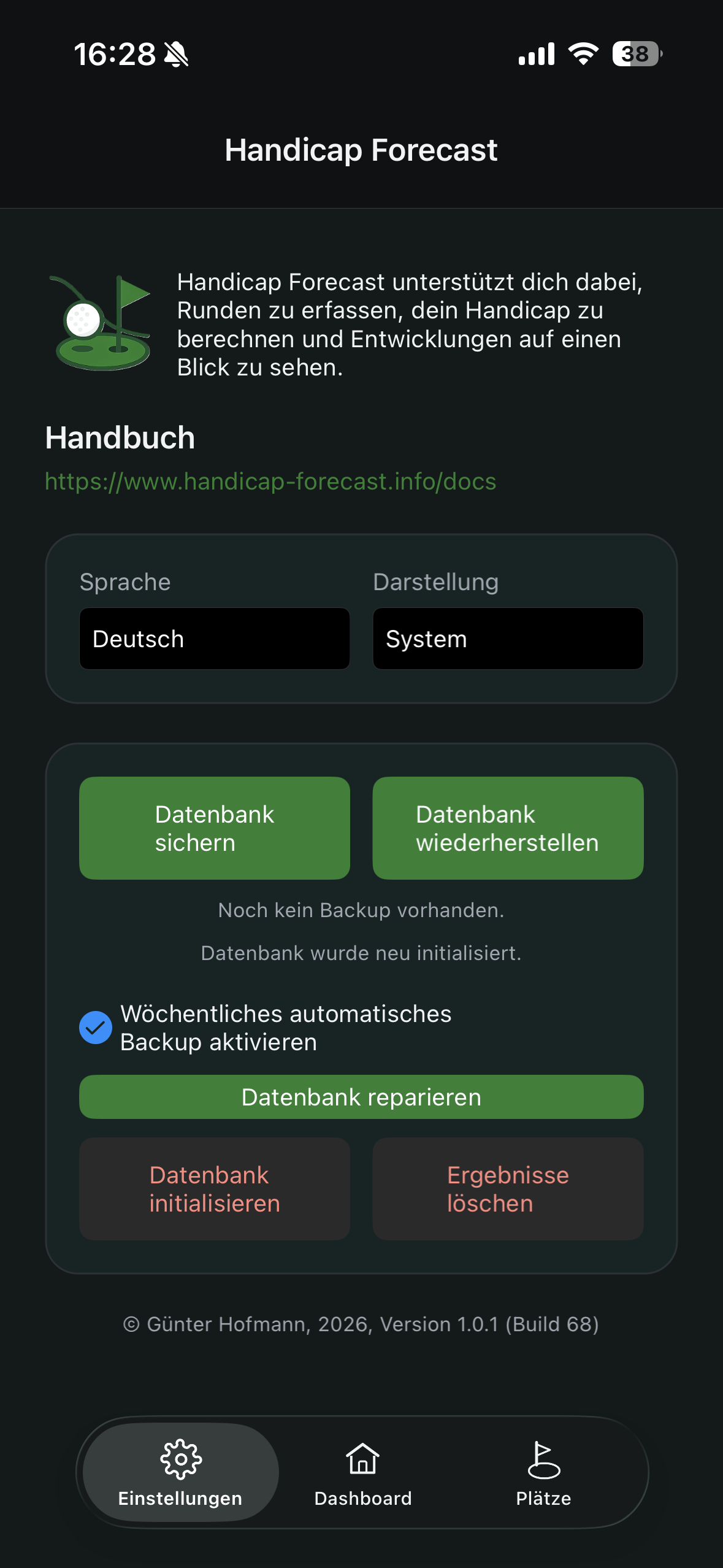
Allgemeine Einstellungen
- Sprache
- Darstellung (Theme, nur die Premium Verison erlaubt die Änderung des Themes, bspw. in den Dark-Modus)
Datenbank-Funktionen
Die Datenbankfunktionen sind nur in der Premium-Version sichtbar.
Die Live-Datenbank der App liegt lokal unter .../LocalApplicationData/HandicapForecast/handicap.db3.
Datenbank sichern
Bei Klick auf Datenbank sichern passiert folgendes:
- Die Live-Datenbank wird zuerst intern geprüft und als SQLite-Backup in eine temporäre Datei geschrieben.
- Das Backup wird validiert (Dateigröße, SQLite-Header,
PRAGMA integrity_check). - Danach öffnet die App den systemeigenen Speicherdialog.
Speicherziel:
- Du wählst den Zielort selbst im Systemdialog (lokal oder Cloud, z. B. iCloud Drive/Google Drive/Dateien).
- Auf Android gibt es einen Fallback in
Downloads/HandicapForecast, falls der primäre Speicherdialog scheitert.
Dateiname:
- Exportname:
HandicapForecast_YYYY-MM-DD_HH-mm.db3
Datenbank wiederherstellen
Bei Klick auf Datenbank wiederherstellen:
- Es erscheint eine Sicherheitsabfrage.
- Du wählst eine Backup-Datei.
- Die Datei wird intern geprüft (
integrity_check) und in eine temporäre DB eingespielt. - Migrationen/Schema-Anpassungen werden auf dieser temporären DB ausgeführt.
- Danach wird die Live-Datenbank atomar durch die neue DB ersetzt.
Wichtig: Die aktuelle Live-Datenbank wird dabei überschrieben.
Automatisches Backup aktivieren
Der Schalter aktiviert ein wöchentliches Auto-Backup. Der Ablauf:
- Trigger beim App-Start und beim Zurückkehren in die App (Resume).
- Zusätzlich nach erfolgreicher Datenbankreparatur.
- Nur wenn seit dem letzten Auto-Backup mindestens 7 Tage vergangen sind.
Speicherung und Bezeichnung:
- Das Auto-Backup nutzt dieselbe Backup-Funktion wie der manuelle Backup-Button.
- Entsprechend gilt derselbe Dateiname:
HandicapForecast_YYYY-MM-DD_HH-mm.db3. - Der tatsächliche Speicherort wird über den System-Speicherfluss bestimmt (lokal oder Cloud).
- Schlägt das Auto-Backup fehl oder wird der Speichervorgang abgebrochen, läuft die App weiter; der Fehler wird intern protokolliert.
Datenbank reparieren
Bei Klick auf Datenbank reparieren führt die App Wartung direkt auf der Live-DB aus:
- Entfernen möglicher
-wal/-shm-Dateien REINDEXVACUUM- anschließend
PRAGMA integrity_check
Warum braucht man das?
- Zur Behebung von Inkonsistenzen/Indexproblemen nach Abbrüchen, Locks oder Dateifehlern.
- Die Funktion stabilisiert die DB-Struktur, bevor wieder normal gespeichert/gesichert wird.
Datenbank initialisieren
Bei Klick auf Datenbank initialisieren:
- Die komplette Datenbankdatei wird gelöscht und neu angelegt.
- Alle Tabellen werden neu erstellt.
- Alle bisherigen Inhalte sind weg (Profile, Clubs, Plätze, Teeboxen, Ergebnisse, Historie).
Ergebnisse löschen
Bei Klick auf Ergebnisse löschen:
- Es werden nur Ergebnisdaten entfernt:
TournamentResultsHandicapHistoryEntries
- Im Profil werden HCPI-Felder zurückgesetzt (
ComputedHCPI,CurrentHCPI,YearLowHCPI). - Stammdaten wie Club-, Platz- und Teebox-Verwaltung bleiben erhalten.
Unterschied: Initialisieren vs. Ergebnisse löschen
- Datenbank initialisieren: kompletter Werkszustand der Datenbank (alles weg).
- Ergebnisse löschen: nur Ergebnis- und Verlaufdaten weg, Stammdaten bleiben.
Wichtiger Hinweis
Datenbank initialisieren und Ergebnisse löschen sind destruktive Aktionen. Erstelle vorher immer ein Backup.